Alle Anleitungen zu Mozilla Thunderbird:
- Thunderbird: Installationsanleitung
- Thunderbird: E-Mail-Konto einrichten
- Thunderbird: Sende- und Empfangsoptionen einstellen
- Thunderbird: Spam-Behandlung
- Thunderbird: Rechtschreibprüfung einrichten
- Thunderbird: RSS-Feeds lesen
- Thunderbird: GnuPG-Verschlüsselung mit Enigmail
In diesem Abschnitt wird die Einrichtung und Verwendung des RSS-Readers von Thunderbird beschrieben. Als Grundlage sollten Sie wissen, was RSS, RSS-Feeds und OPML-Listen sind.
-
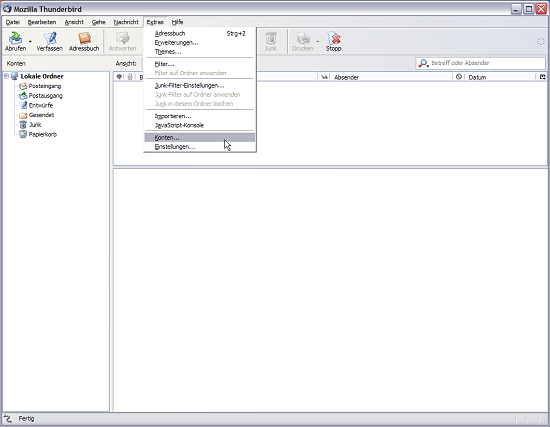
Wählen Sie Konten aus dem Extras-Menü.
-
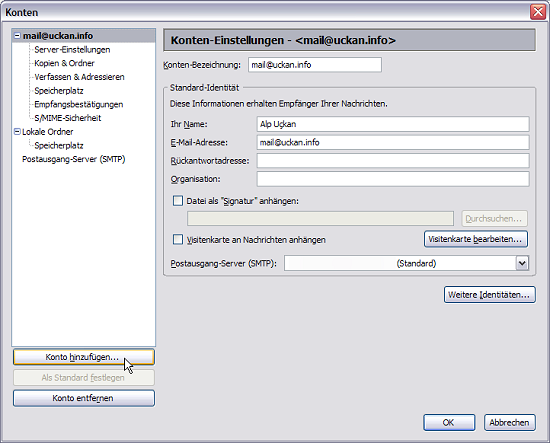
Klicken Sie auf Konto hinzufügen.
-
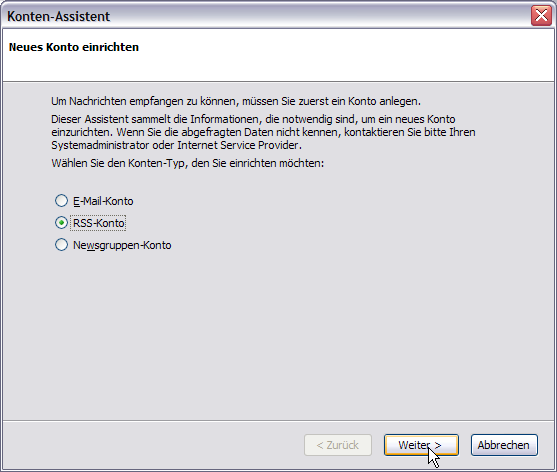
Wählen Sie RSS-Konto und klicken Sie auf Weiter
-
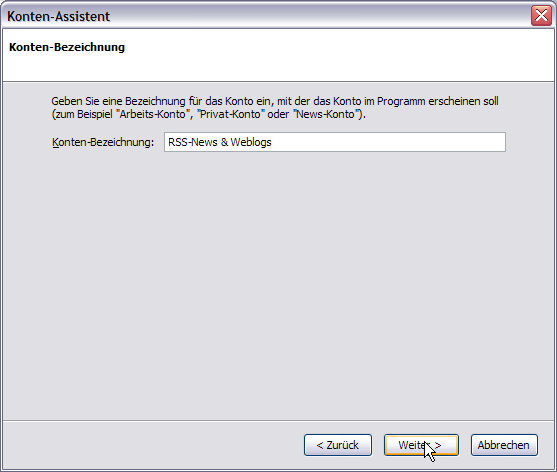
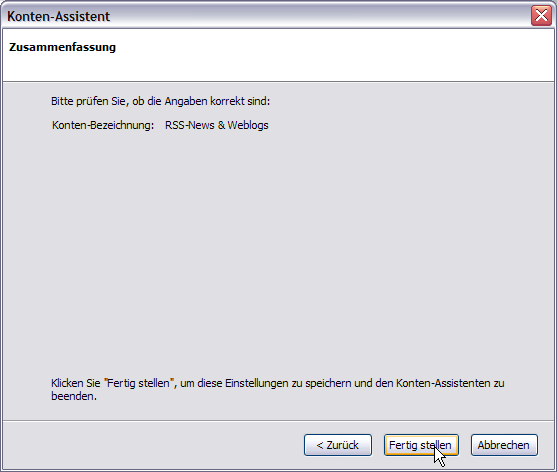
Geben Sie diesem Konto eine beliebige Bezeichnung.
-
Klicken Sie auf Fertig stellen, wenn Ihre Angaben stimmen
-
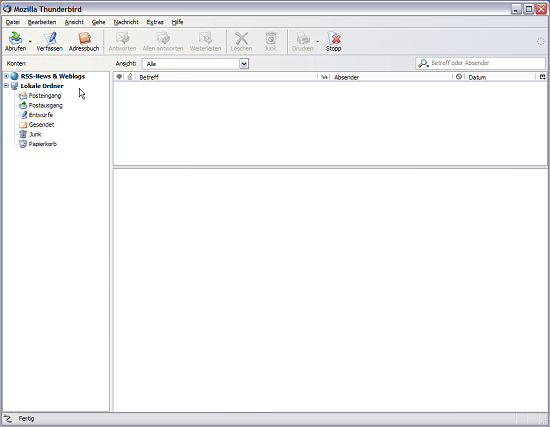
Sie sehen in der Konten-Ansicht von Thunderbird das soeben erstellte Konto für Ihre RSS-Feeds.
-
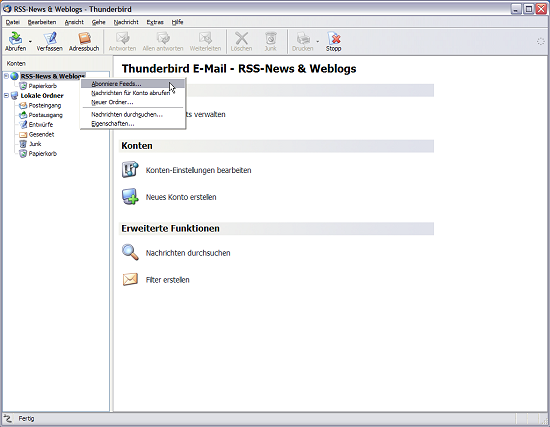
Um einen RSS-Feed einzutragen, klicken Sie mit der rechten Maustaste auf das RSS-Konto und wählen Sie abonniere Feeds …
-
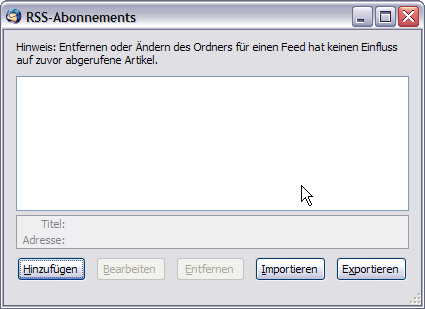
Um einen einzelnen RSS-Feed hinzuzufügen, klicken Sie auf Hinzufügen.
-
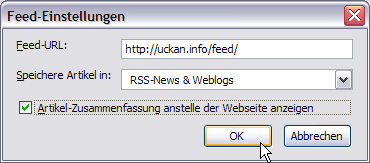
Tragen Sie die WWW-Adresse des RSS-Feeds in Feed-URL: ein und klicken Sie auf OK
-
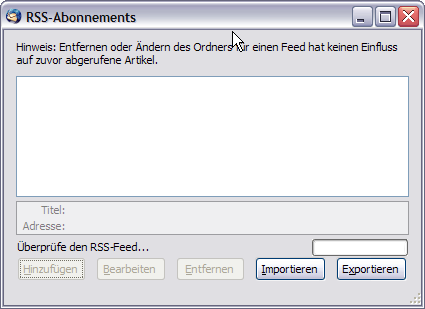
Nach einer kurzen Überprüfung des Feeds …
-
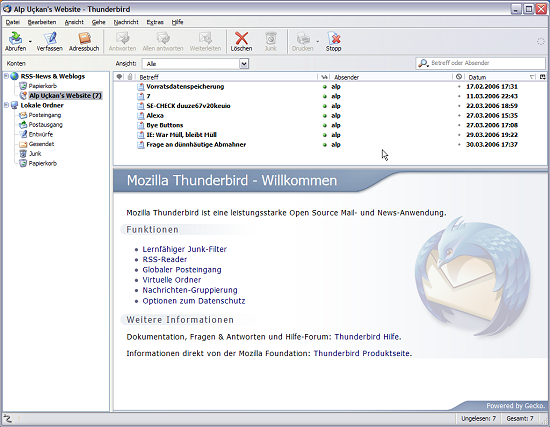
… landet der RSS-Feed mitsamt den aktuellsten Meldungen in Ihrem RSS-Konto.
-
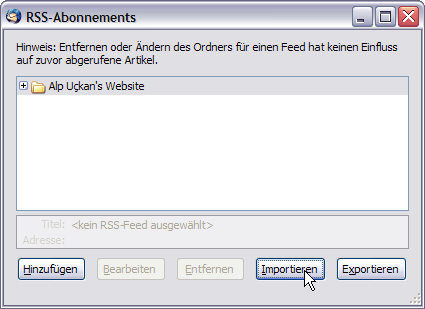
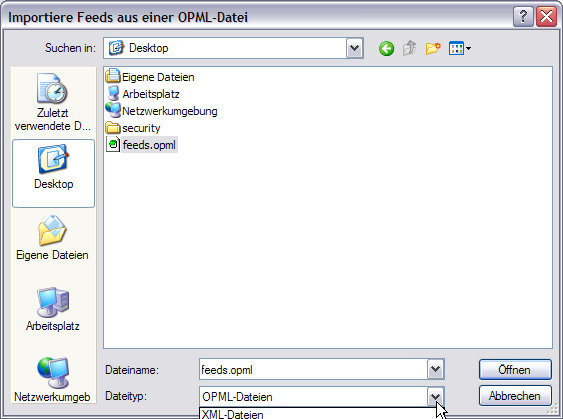
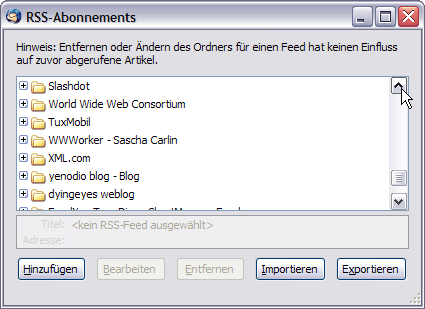
Um eine komplette Feed-Liste (OPML-Datei) zu importieren, klicken Sie auf Importieren.
-
Suchen Sie die zu importierende OPML-Datei aus und klicken Sie auf Öffnen.
-
Nach einer kurzen Weile sind alle RSS-Feeds importiert.
-
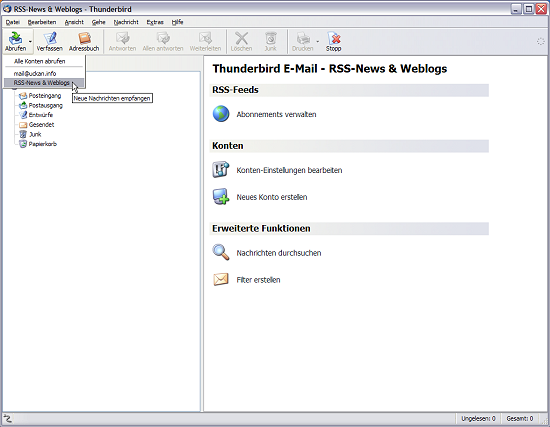
Um die RSS-Feeds zu aktualisieren, klicken Sie auf den kleinen Pfeil neben der Abrufen-Schaltfläche und wählen Sie ihr RSS-Konto aus.
-
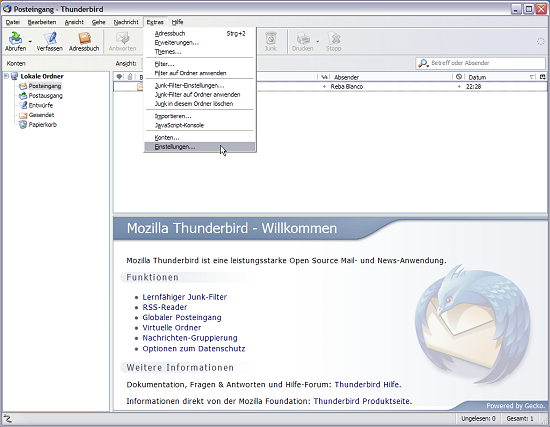
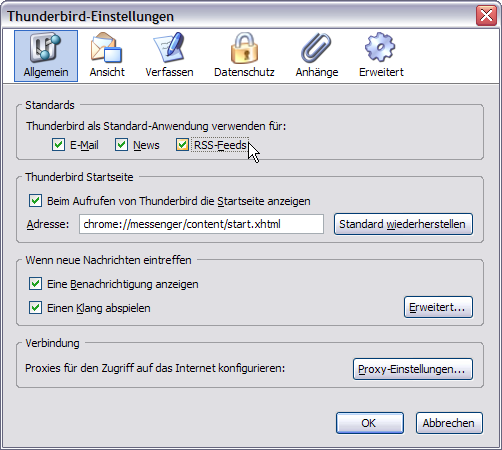
Um Thunderbird zum Standard-RSS-Reader Ihres Systems zu machen, wählen Sie Einstellungen aus dem Extras-Menü.
-
… und setzen bei Thunderbird als Standard-Anwendung verwenden für: einen Haken neben RSS-Feeds.


Weiter zum siebten Teil: GnuPG-Verschlüsselung mit Enigmail →